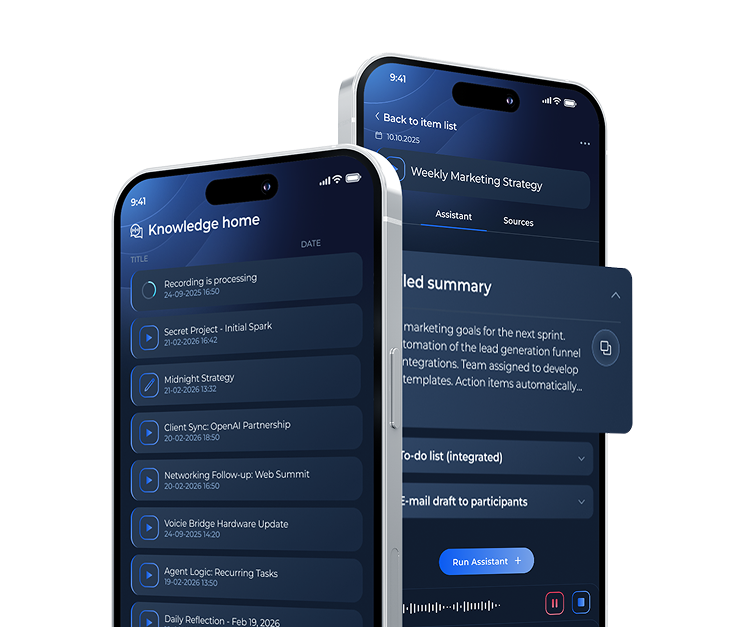

Jak stworzyć asystenta AI w Voicie - przewodnik krok po kroku
Asystent AI w Voicie to konfigurowalny profil sztucznej inteligencji, który przetwarza Twoje nagrania i dokumenty według Twoich instrukcji. Możesz go połączyć z webhookami i platformami automatyzacji jak n8n czy Make, żeby wyniki trafiały prosto do CRM, Slacka czy Google Sheets.
Co sprawia, że ludzie zostają w Voicie na dłużej? Asystenci AI. Konfigurujesz je raz – definiujesz co mają robić, w jakim formacie odpowiadać, gdzie wysyłać wyniki – a potem uruchamiasz jednym kliknięciem na dowolnym elemencie wiedzy. Jeśli nie znasz jeszcze wszystkich funkcji Voicie, zacznij od przeglądu możliwości.
Poniżej – jak stworzyć asystenta od zera, jak go skonfigurować i jak połączyć z automatyzacjami.
Czym jest asystent AI w Voicie?
Asystent to zestaw instrukcji dla AI. Definiujesz w nim co ma robić (podsumowywać, analizować, generować treści, wyciągać dane), w jakim formacie ma odpowiadać (tekst lub JSON) i jak ma się zachowywać (ton, styl, szczegółowość).
Kiedy uruchomisz asystenta na elemencie wiedzy, przeanalizuje on wszystkie źródła w tym elemencie – nagrania, teksty, dokumenty – i wygeneruje wynik.
Krok 1: Stwórz nowego asystenta
-
Przejdź do sekcji Asystenci w zakładce More
-
Kliknij + Nowy asystent
-
Wypełnij podstawowe informacje:
-
Nazwa – np. „Podsumowanie spotkania”
-
Opis – krótki opis, co robi, np. „Tworzy zwięzłe podsumowanie z listą zadań”
Krok 2: Napisz system prompt
System prompt to instrukcja, która mówi AI, jak ma przetwarzać Twoje treści. To najważniejsza część konfiguracji.
Przykład: Podsumowanie spotkania
Jesteś asystentem do podsumowywania spotkań biznesowych. Na podstawie transkrypcji:
- Stwórz zwięzłe podsumowanie (max 5 zdań)
- Wypisz kluczowe ustalenia jako listę punktową
- Wypisz action items z przypisaniem osób i terminów
- Zidentyfikuj otwarte pytania wymagające follow-up
Format: Markdown. Język: polski. Ton: profesjonalny, konkretny.
Przykład: Content creator
Jesteś asystentem do tworzenia treści na LinkedIn. Na podstawie nagrań głosowych użytkownika:
- Zidentyfikuj główny temat i kluczowy insight
- Stwórz 3 warianty posta, każdy z innym hookiem (pytanie, kontrowersja, historia)
- Każdy wariant: max 1300 znaków, z emoji, z CTA na końcu
Format: Markdown. Ton: ludzki, angażujący, bez korporacyjnego żargonu.
Przykład: Ekstrakcja danych do CRM
Jesteś asystentem do analizy rozmów sprzedażowych. Z transkrypcji wyciągnij:
- nazwa_firmy: string
- osoba_kontaktowa: string
- email: string (jeśli podany)
- potrzeby: string[] (lista zidentyfikowanych potrzeb)
- budżet: string (jeśli wspomniany)
- nastepne_kroki: string[] (uzgodnione działania)
- priorytet: “wysoki” | “średni” | “niski”
Format: JSON. Nie dodawaj żadnych komentarzy poza JSON-em.
Przykład: Notatki ze spotkań z automatycznym wysyłaniem
Ten przykład łączy system prompt z webhookiem w jeden przepływ. Cel: po każdym spotkaniu dostajesz gotowe podsumowanie w Slacku, a dane trafiają do CRM – bez żadnej ręcznej pracy.
System prompt:Jesteś asystentem do przetwarzania spotkań biznesowych. Na podstawie transkrypcji wygeneruj:
- meeting_date: string (data spotkania, jeśli wspomniana)
- participants: string[] (lista uczestników)
- summary: string (podsumowanie w max 5 zdaniach)
- action_items: [{ person: string, task: string, deadline: string }]
- decisions: string[] (podjęte decyzje)
- next_meeting: string (jeśli ustalono)
Format: JSON. Bez komentarzy poza JSON-em.
Konfiguracja: ustawiasz format odpowiedzi na JSON, w polu Webhook URL wklejasz adres z n8n. Po stronie n8n tworzysz workflow: webhook odbiera JSON, parsuje go, wysyła podsumowanie na Slack, tworzy zadania w ClickUp i aktualizuje kontakt w CRM. Cały pipeline działa automatycznie – Ty tylko nagrywasz spotkanie i uruchamiasz asystenta.
Krok 3: Wybierz format odpowiedzi
Voicie oferuje dwa formaty:
Tekst (Markdown) – dla czytelnych dokumentów, podsumowań, postów, maili. Wynik pojawia się jako sformatowany tekst z nagłówkami, listami, pogrubieniami.
JSON – dla danych strukturalnych, które mają trafić do zewnętrznych systemów. Idealny do integracji z CRM-ami, arkuszami, bazami danych.
Krok 4: Uruchom asystenta
- Otwórz dowolny element wiedzy (Knowledge Item)
- Kliknij Uruchom asystenta
- Wybierz asystenta z listy
- Potwierdź uruchomienie
Asystent przeanalizuje wszystkie źródła w tym elemencie i wygeneruje wynik. Wynik pojawia się w zakładce Asystenci elementu wiedzy – możesz go przejrzeć, skopiować lub dalej przetwarzać.
Jak połączyć asystenta z webhookami i automatyzacją?
Samo generowanie podsumowań to dopiero początek. Asystenci naprawdę pokazują co potrafią w połączeniu z webhooks.
Czym jest webhook
Webhook to adres URL, na który Voicie automatycznie wysyła wynik pracy asystenta oraz treści wszystkich źródeł. Gdy asystent zakończy przetwarzanie, dane (tekst lub JSON) trafiają pod wskazany adres – bez żadnej dodatkowej akcji z Twojej strony.
Jak skonfigurować webhook
- W ustawieniach asystenta znajdź pole Webhook URL
- Wklej adres URL z platformy automatyzacji (n8n, Make) lub bezpośrednio z docelowego systemu
- Od tej pory każde uruchomienie asystenta automatycznie wysyła wynik pod ten adres
Co dokładnie wysyła webhook
Webhook wysyła wynik asystenta (tekst lub JSON) oraz treści wszystkich źródeł z elementu wiedzy. Dodatkowo dostaje kontekst: informacje o elemencie wiedzy i źródłach, które posłużyły do wygenerowania wyniku.
Automatyzacje z n8n i Make
Webhook otwiera drzwi do automatyzacji. Więcej praktycznych scenariuszy znajdziesz w 10 sposobach na wykorzystanie Voicie. A poniżej – jak to wygląda w praktyce z n8n lub Make?
Scenariusz: Nagranie → Podsumowanie → CRM + Slack
-
Voicie: Nagrywasz rozmowę z klientem, uruchamiasz asystenta „Analiza rozmowy”
-
Asystent: Generuje JSON z danymi klienta (nazwa, potrzeby, budżet, następne kroki)
-
Webhook → n8n/Make: Dane trafiają na webhook
-
n8n/Make przetwarza:
-
Wyszukuje lub tworzy kontakt w HubSpot/Pipedrive
-
Dodaje notatkę z podsumowaniem do kontaktu
-
Wysyła podsumowanie na kanał Slack
-
Tworzy zadanie follow-up w ClickUp
Jedno nagranie głosowe uruchamia cały łańcuch akcji. Bez ręcznego przepisywania, bez przełączania między aplikacjami.
Scenariusz: Notatki → Post na LinkedIn
- Voicie: Nagrywasz pomysły przez cały dzień
- Asystent: „Content creator” generuje 3 warianty posta
- Webhook → Make: Warianty trafiają do Google Sheets lub Notion
- Opcjonalnie: Automatyczne zaplanowanie posta przez Buffer/Hootsuite
Scenariusz: Trening → Google Sheets
- Voicie: Po treningu mówisz co robiłeś
- Asystent: „Coach fitness” wyciąga dane (ćwiczenie, serie, powtórzenia, czas)
- Webhook → n8n: Dane trafiają do arkusza Google Sheets
- Opcjonalnie: Tygodniowy raport z automatyczną analizą trendów
Scenariusz: Spotkanie → Zadania w ClickUp
- Voicie: Nagrywasz spotkanie (telefonem lub przez dźwięk systemowy na MacBooku)
- Asystent: „Lista zadań” wyciąga action items z przypisaniem osób i terminów
- Webhook → n8n/Make: Każdy action item staje się zadaniem w ClickUp/Asana
- Bonus: Podsumowanie spotkania trafia na kanał Slack
Jak tworzyć lepszych asystentów? Porady
Bądź konkretny w system promptcie. Im precyzyjniejsze instrukcje, tym lepsze wyniki. Zamiast „podsumuj” napisz „stwórz podsumowanie w 5 punktach, każdy max 2 zdania, z action items na końcu.”
Testuj na małych próbkach. Zanim uruchomisz asystenta na 30-minutowym nagraniu, przetestuj go na krótkim 2-minutowym fragmencie.
Używaj JSON dla automatyzacji. Jeśli wynik ma trafić do zewnętrznego systemu, wybierz format JSON i zdefiniuj dokładną strukturę w system promptcie. Dzięki temu n8n/Make mogą łatwo parsować dane.
Twórz asystentów specjalistycznych. Lepiej mieć 5 wyspecjalizowanych asystentów niż jednego „do wszystkiego”. Asystent „Podsumowanie spotkania” da lepsze wyniki niż asystent „Ogólny”, bo ma precyzyjne instrukcje.
Iteruj. Pierwszy system prompt rzadko jest idealny. Uruchom, sprawdź wynik, popraw prompt, uruchom ponownie. Z każdą iteracją wyniki będą lepsze.
Używaj kontekstu z wielu źródeł. Asystent przetwarza wszystkie źródła w elemencie wiedzy – nagrania, teksty, dokumenty, linki. Im więcej materiałów dodasz do jednego elementu, tym pełniejszy obraz dostanie AI i tym lepszy będzie wynik. Jeśli masz rozmowę z klientem, dorzuć do tego samego elementu maile, notatki i specyfikację – asystent weźmie to wszystko pod uwagę.
Łącz asystentów w sekwencje. Jeden asystent wyciąga dane z nagrania i generuje JSON. Webhook wysyła ten JSON do n8n. n8n uruchamia kolejny krok – np. wzbogaca dane, wysyła powiadomienie albo tworzy zadania. Możesz budować wieloetapowe przepływy, gdzie Voicie jest pierwszym ogniwem w łańcuchu automatyzacji.
Automatyczne uruchamianie asystenta
Domyślny asystent uruchamia się automatycznie, gdy utworzysz nowy element wiedzy i dodasz do niego pierwsze źródło. Dzięki temu możesz w pełni zautomatyzować niektóre przepływy pracy – nagrywasz, a reszta dzieje się sama: transkrypcja, przetworzenie przez asystenta, wysyłka wyników przez webhook.
Od nagrania do automatyzacji w jednym kliknięciu
Mówisz → AI przetwarza → wynik trafia tam, gdzie powinien. Bez ręcznych kroków pomiędzy.
Asystenta tworzysz raz. Webhook konfigurujesz raz. A potem – za każdym razem, gdy nagrasz coś nowego i uruchomisz asystenta – cały łańcuch rusza sam. Raz ustawiony, działa w nieskończoność.