Voicie Desktop na macOS: transkrypcja głosu na tekst w sekundy, lokalne modele AI
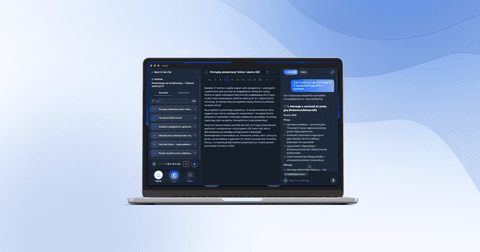
Voicie Desktop to aplikacja do transkrypcji głosu na tekst na macOS, która przetwarza audio lokalnie na komputerze. Godzinę mówienia transkrybuje w mniej niż 30 sekund, automatycznie wkleja tekst tam, gdzie piszesz, i nagrywa dźwięk systemowy ze spotkań online.
Jak działa Clipboard Transcription?
To funkcja, od której użytkownicy uzależniają się najszybciej.
Pracujesz w dowolnej aplikacji – email, Slack, Notion, edytor tekstu. Naciskasz Cmd+. (prawy Command i kropka), mówisz co chcesz, naciskasz ponownie. Tekst automatycznie wkleja się tam, gdzie pisałeś. Koniec. Bez przełączania okien, bez kopiowania, bez przerywania pracy.
Osobisty stenograf, który siedzi w Twoim komputerze i czeka na jedno słowo. Tyle że ten nigdy nie bierze urlopu.
Szybkość, która robi wrażenie
Zapytasz – ile trwa transkrypcja? Oto realne wyniki na MacBookach z Apple Silicon:
| Długość nagrania | Czas transkrypcji |
|---|---|
| Kilka zdań | Ułamek sekundy |
| 1 minuta | Natychmiastowo |
| 7 minut | ~2 sekundy |
| 15 minut | ~7 sekund |
| 1 godzina | <30 sekund |
Przeczytaj to jeszcze raz: godzina mówienia transkrybowana w mniej niż 30 sekund. Siedmiominutowa wypowiedź w dwie sekundy. To efekt lokalnych modeli AI zoptymalizowanych pod Neural Engine w procesorach Apple Silicon.
Co to oznacza w praktyce? Dyktowanie emaila zamiast pisania – mówisz przez minutę, tekst jest gotowy, zanim zdążysz wypić łyk kawy. Transkrypcja godzinnego wywiadu w mniej niż 30 sekund – bez czekania, bez wysyłania pliku do zewnętrznego serwisu. Zamiana 30-minutowych notatek ze spotkania w tekst szybciej, niż zajmuje otwarcie dokumentu i wpisanie nagłówka. Przy kilku spotkaniach dziennie te minuty zamieniają się w godziny.
Statystyki, które motywują
Voicie śledzi, ile czasu Ci oszczędza. W ustawieniach znajdziesz statystyki:
- Ile sesji transkrypcji wykonałeś
- Ile słów i znaków przetranskrybowałeś
- Ile uderzeń w klawiaturę zastąpiłeś głosem
Kiedy zobaczysz, że w ostatnim miesiącu zaoszczędziłeś kilka godzin pisania – Clipboard Transcription staje się nawykiem, bez którego nie wyobrażasz sobie pracy.
Lokalna transkrypcja – jak to działa?
Clipboard Transcription i transkrypcja plików audio działają w całości na Twoim komputerze. Modele AI są pobierane raz i działają offline – możesz transkrybować nawet bez internetu. Jeśli dodasz materiał do bazy wiedzy, transkrypcja odbywa się w chmurze i dane synchronizują się z naszym serwerem, aby były dostępne w aplikacji.
Jak to działa technicznie
Voicie korzysta z najszybszych dostępnych modeli, zoptymalizowanych pod procesory Apple Silicon (M1, M2, M3, M4). Aplikacja automatycznie wybiera najszybszy dostępny silnik:
- Neural Engine (ANE) – najszybszy, wykorzystuje dedykowany chip AI w Twoim MacBooku
- Metal GPU – wykorzystuje kartę graficzną
- CPU – uniwersalny fallback
Nie musisz nic konfigurować – Voicie samo wykrywa, co Twój komputer obsługuje, i wybiera optymalną ścieżkę.
Jak nagrywać dźwięk systemowy na macOS?
Ta funkcja otwiera zupełnie nowe możliwości: Voicie potrafi nagrywać dźwięk odtwarzany przez Twój komputer.
Co to oznacza w praktyce
- Spotkanie na Zoom, Google Meet, Teams – włączasz nagrywanie, Voicie przechwytuje dźwięk ze spotkania i transkrybuje całą rozmowę
- Podcast na Spotify lub YouTube – słuchasz, a Voicie tworzy transkrypcję w tle
- Kurs online lub webinar – wyciągasz tekst z materiału wideo bez ręcznego przepisywania
Voicie miksuje dźwięk z mikrofonu i dźwięk systemowy jednocześnie. To oznacza, że na spotkaniu online transkrypcja obejmuje zarówno to, co mówisz, jak i to, co słyszysz od rozmówców.
Jak to uruchomić krok po kroku
- Otwórz ustawienia Voicie i włącz opcję nagrywania dźwięku systemowego
- macOS poprosi o uprawnienie Screen Recording – przyznaj je (bez tego system nie udostępni strumienia audio)
- Utwórz nowy element wiedzy (Knowledge Item) i rozpocznij nagrywanie – Voicie przechwytuje mikrofon i dźwięk systemowy jednocześnie
- Zakończ nagrywanie – transkrypcja odbywa się w chmurze, a wynik trafia do Twojego elementu wiedzy
Całość konfiguracji zajmuje mniej niż minutę i robisz to tylko raz.
Wizualizacja dźwięku
Podczas nagrywania widzisz wizualizację poziomu głośności, więc masz pewność, że dźwięk jest prawidłowo przechwytywany.
Transkrypcja plików audio i wideo
Masz nagranie ze spotkania, podcast do przetranskrybowania albo film z instrukcją? Przeciągnij plik na okno Voicie – i gotowe.
Obsługiwane formaty audio: MP3, WAV, M4A, OGG, FLAC
Obsługiwane formaty wideo: MP4, MOV
Przy plikach wideo Voicie automatycznie wyodrębnia ścieżkę audio i transkrybuje ją. Nie potrzebujesz żadnych dodatkowych narzędzi.
Transkrypcja plików odbywa się lokalnie na Twoim komputerze. Jeśli chcesz dodać przetranskrybowany materiał do bazy wiedzy, zostanie on zsynchronizowany z chmurą.
Overlay – dyskretna nakładka nagrywania
Kiedy naciskasz Cmd+., na ekranie pojawia się mała, przezroczysta nakładka – overlay. Nie przeszkadza w pracy, ale informuje Cię o stanie nagrywania:
- Animacja fali dźwiękowej podczas nagrywania
- Czas trwania nagrania
- Wynik transkrypcji po zakończeniu
- Przycisk pauzy i anulowania
Overlay automatycznie chowa się po kilku sekundach. Jest delikatny, ale zawsze informuje Cię, co się dzieje.
Wymagania systemowe i uprawnienia
Voicie Desktop wymaga Maca z procesorem Apple Silicon (M1, M2, M3, M4 lub nowszym). Procesory Intel nie są obsługiwane – modele AI potrzebują Neural Engine, który jest dostępny tylko w chipach Apple Silicon.
Przy pierwszym uruchomieniu macOS poprosi o kilka uprawnień:
- Mikrofon (wymagany) – bez tego Voicie nie nagra Twojego głosu
- Screen Recording (opcjonalny) – potrzebny tylko do nagrywania dźwięku systemowego ze spotkań
- Accessibility (opcjonalny) – umożliwia automatyczne wklejanie tekstu po transkrypcji (Clipboard Transcription)
Każde uprawnienie przyznasz raz i nie musisz do niego wracać.
Baza wiedzy, asystenci i czat AI
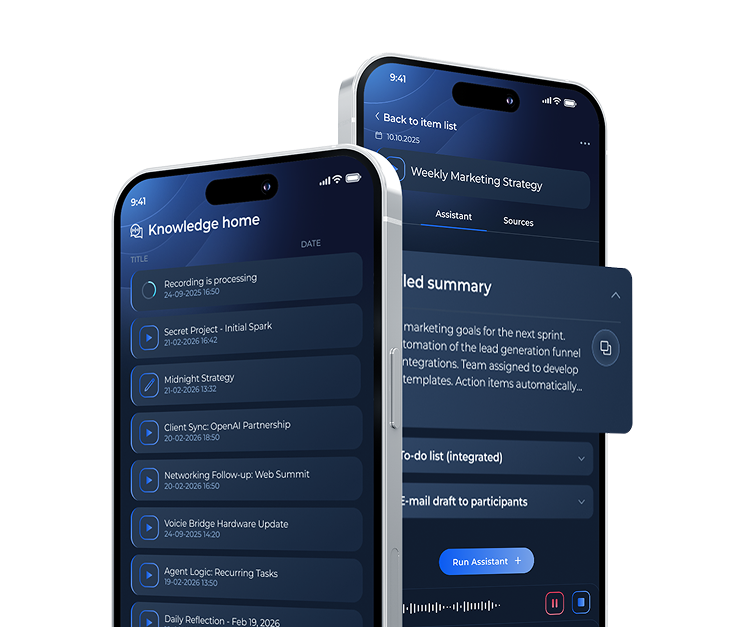
Voicie Desktop to nie tylko transkrypcja. Masz pełen dostęp do reszty: baza wiedzy z tematycznymi elementami, asystenci AI z własnymi instrukcjami, czat AI w kontekście Twojej wiedzy (z załącznikami, web searchem i dyktowaniem głosem).
Jest jeszcze Quick Chat – pływające okno czatu, które wywołujesz skrótem Cmd+/ (prawy Command i ukośnik) z dowolnego miejsca na ekranie. Zawsze na wierzchu, gotowe do szybkiego pytania bez przełączania się do głównego okna.
Historia transkrypcji
Każda transkrypcja jest automatycznie zapisywana w lokalnej bazie danych. Możesz:
- Przeglądać pełną historię z wyszukiwaniem
- Usuwać pojedyncze lub zaznaczone hurtowo transkrypcje
- Ponownie przetwarzać nagrania z innym modelem
- Otworzyć plik audio bezpośrednio w Finderze
Dla kogo jest Voicie Desktop?
Aplikacja desktopowa jest idealna dla osób, które:
- Piszą dużo – dyktowanie jest 3-4x szybsze niż pisanie, a z Clipboard Transcription tekst od razu trafia gdzie trzeba
- Uczestniczą w spotkaniach online – nagrywanie dźwięku systemowego automatycznie transkrybuje rozmowy
- Cenią lokalną transkrypcję – Clipboard Transcription i transkrypcja plików działają offline, bez wysyłania audio do chmury
- Pracują z materiałami audio/wideo – drag & drop pliku i gotowa transkrypcja
- Chcą oszczędzać czas – statystyki nie kłamią, to realne godziny zaoszczędzone każdego miesiąca
Jak wypada na tle SuperWhisper i Whisper?
Na rynku jest kilka narzędzi do lokalnej transkrypcji na macOS. SuperWhisper i natywne Whisper API obsługują samą transkrypcję – i robią to dobrze. Voicie idzie dalej: oprócz transkrypcji dostajesz bazę wiedzy, konfigurowalnych asystentów AI, czat w kontekście Twoich danych i integracje z zewnętrznymi narzędziami przez webhooks. Szczegółowe porównanie znajdziesz w artykule Voicie vs. ChatGPT, NotebookLM i inne.