Jak zainstalować skille w Voicie
Przewodnik krok po kroku jak zainstalować skille AI w aplikacji Voicie Desktop. Pobierz skill, dodaj w ustawieniach i używaj od razu.
Skille to zestawy instrukcji, które uczą agenta Voicie jak wykonywać konkretne zadania — podsumowania spotkań, aktualizacje CRM, ingest bazy wiedzy i inne. Instalacja zajmuje mniej niż minutę.
Temat jest dla Ciebie nowy? Zacznij od tego, czym są skille AI i jak działają, a potem wróć tutaj po instalację.
Czego potrzebujesz
- Zainstalowana aplikacja Voicie Desktop
- Folder ze skillem (zawierający
SKILL.md) pobrany z voicie.com/skills lub z repozytorium voicie-skills na GitHub
Kroki instalacji
1. Pobierz folder skilla
Wejdź na voicie.com/skills, znajdź skill i kliknij Pobierz. Otrzymasz folder z SKILL.md (i opcjonalnie examples/ oraz assets/).
Możesz też przejrzeć je na GitHub w repozytorium voicie-skills — wejdź w folder wybranego skilla i pobierz go.
2. Otwórz folder Skills w Voicie
- Otwórz Voicie Desktop
- Kliknij zakładkę Local w prawym górnym rogu paska bocznego
- W drzewie plików znajdź sekcję Skills
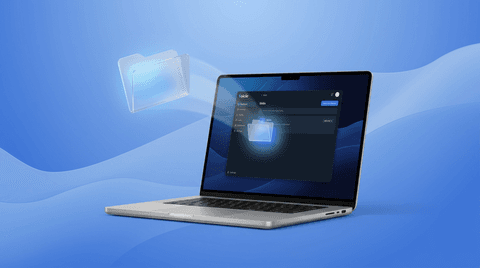
- Kliknij ikonę folderu (📂) obok Skills — otworzy się katalog Skills w Finderze
3. Przenieś folder skilla
Przeciągnij (lub skopiuj) pobrany folder skilla do katalogu Skills, który właśnie otworzył się w Finderze.
4. Otwórz nowy czat
Otwórz nowy czat w Voicie — rejestr skilli odświeża się przy starcie czatu. Twój skill jest teraz dostępny.
5. Używaj
Wywołaj skill naturalnym językiem lub komendą:
/nazwa-skillaKażdy skill ma opis z konkretnymi triggerami — sprawdź stronę skilla po szczegóły.
Setup workspace
Niektóre skille oczekują konkretnej struktury folderów w Twoim workspace (np. Klienci/ dla skilli sprzedażowych, Wiki/ dla skilli do zarządzania wiedzą). Sprawdź opis skilla pod kątem wymagań workspacowych.
Możesz dostosować zachowanie skilla dodając README.md do odpowiedniego folderu z danymi — skill go wczyta i dostosuje się do Twoich lokalnych konwencji.
Jak ładują się skille (pod maską)
Kilka szczegółów tłumaczy zachowanie, które zobaczysz:
- Stopniowe odsłanianie. Na starcie czatu Voicie wczytuje do kontekstu agenta tylko opis każdego skilla, nie pełną instrukcję. Treść skilla czytana jest z dysku dopiero w momencie użycia. Dzięki temu agent zostaje szybki nawet przy dziesiątkach zainstalowanych skilli.
- Dwie ścieżki uruchomienia. Skill startuje albo komendą (
/nazwa-skilla, dokładne dopasowanie), albo gdy agent rozpozna frazy uruchamiające zapisane w opisie skilla. Nie musisz pamiętać nazw komend. - Rejestr odświeża się przy czacie. Lista skilli budowana jest raz, gdy zaczyna się czat, i zamrożona na tę sesję. Dodaj skill, potem otwórz nowy czat, żeby go złapać — bez restartu.
- Zależności MCP. Skill może zadeklarować wymagane integracje w polu
requireswe frontmatterze (np.requires: ["clickup-mcp"]). Voicie sprawdza, czy te MCP są podpięte, zanim odpali skill, a jeśli nie — mówi, czego brakuje. - Skill prowadzi, nie obchodzi zabezpieczeń. Skill kształtuje przebieg, format i ton. Nie obejdzie pytań o zgodę ani granic bezpieczeństwa — zapis pliku czy wysyłka dalej trafiają na zwykłe bramki.
Instalacja MCP-ów
MCP-y (serwery Model Context Protocol) działają inaczej — to skompilowane paczki, nie pliki z instrukcjami. Instrukcję instalacji znajdziesz na stronie konkretnego MCP.
Chcesz szerszy obraz tego, czym są skille i kiedy ich używać? Przeczytaj Czym są skille AI?. Po szczegóły premiery zajrzyj do Przedstawiamy skille Voicie.
Pytania? voicie.com/kontakt