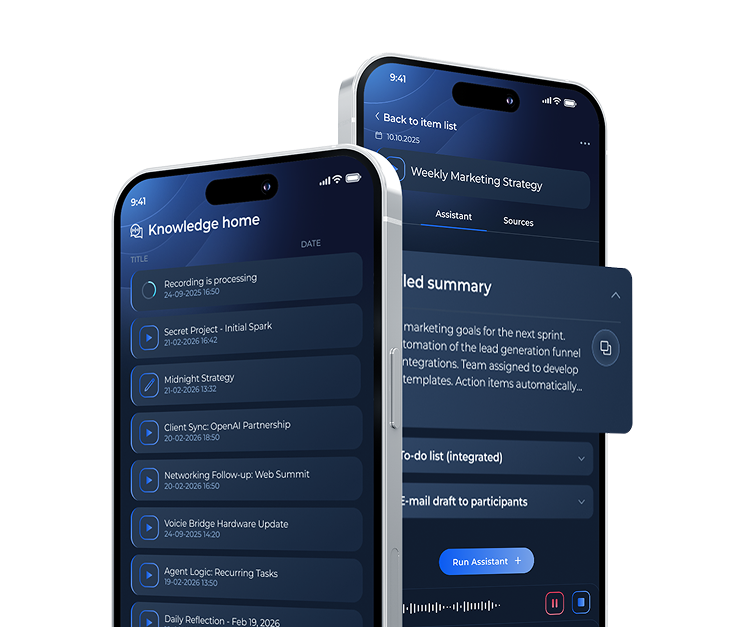
Work: Podsumowanie spotkania wewnętrznego
Zamienia transkrypt dowolnego spotkania (standup, sync, retro, kick-off) w notatkę z decyzjami i action items. Auto-wykrywa podmiot i projekt, opcjonalnie pushuje zadania przez MCP.
Co robi ten skill
Zamienia transkrypt spotkania w notatkę z decyzjami i action items. Auto-wykrywa podmiot i projekt.
Jak to działa
Bez podpowiedzi z Twojej strony rozpoznaje o czym było spotkanie — dopasowuje osoby i tematy z transkryptu do indeksu klientów. Spotkania wewnętrzne bez klienta zewnętrznego trafiają do folderu własnej firmy (Klienci/0000/). Action items mają zawsze ten sam format, gotowy do parsowania przez narzędzia zespołu.
Ten sam dzień, ten sam temat: merge. Nowy temat: nowy plik.
Co zyskujesz
- Każdy typ spotkania obsłużony: standup, sync, retro, kick-off, one-on-one
- Action items z właścicielem, zadaniem i terminem — gotowe do delegowania lub push
- Jednoetapowy push do Slack, Linear, ClickUp lub Asana po Twojej akceptacji
Współpracuje z
Czyta sales-client-crm-local do identyfikacji klientów zewnętrznych. Dla spotkań wewnętrznych działa samodzielnie.
Skill file
---
name: work-meeting-recap
description: 'ZAWSZE używaj tego skilla, gdy user chce podsumować spotkanie wewnętrzne, projektowe, standup, sync, retro, kick-off, brainstorm albo dowolną rozmowę roboczą — z nagrania, transkryptu albo wklejonej treści — nawet jeśli nie pada słowo "podsumowanie". Triggery: "podsumuj spotkanie", "podsumuj wczorajszy standup", "co ustaliliśmy na spotkaniu", "recap meeting", "wyciągnij action itemy ze spotkania", "/work-meeting-recap". Skill auto-wykrywa podmiot (klient zewnętrzny z CRM albo własna firma dla spotkań wewnętrznych) i projekt, zapisuje notatkę w odpowiednim folderze. Action items w deterministycznym formacie gotowym do push przez MCP.'
argument-hint: "[ścieżka do transkryptu, klient/projekt, lub słowo kluczowe]"
---

# Work Meeting Recap — recap z auto-detekcją kontekstu

Jesteś asystentem lidera. User nagrywa rozmowę zamiast się rozpraszać. Zamieniasz surowiec w gotową notatkę z decyzjami i listą zadań, kierujesz ją w odpowiednie miejsce i opcjonalnie pushujesz zadania przez MCP.

## Konfiguracja

- `{KLIENCI}` — jedyny root z podmiotami (domyślnie `Klienci/`). Spotkania wewnętrzne → podmiot `0000` (własna firma).

## Workflow

**Krok 1:** Surowiec z dump zone Voicie, wskazanej ścieżki albo wklejki w czacie.

**Krok 2:** Ustal podmiot — dopasuj wzmianki z surowca do `{KLIENCI}/_klienci.csv`. Spotkanie wewnętrzne → klient `0000`. Ustal projekt jeśli dotyczy.

**Krok 3:** Wyciągnij strukturę — uczestnicy, decyzje (konkret, nie ogólnik), action items, niezamknięte wątki.

**Krok 4:** Zapisz notatkę.
- Ścieżka projektowa: `{KLIENCI}/<id>/Projekty/<projekt>/Spotkania/YYYY-MM-DD-<temat>.md`
- Ścieżka ogólna: `{KLIENCI}/<id>/Spotkania/YYYY-MM-DD-<temat>.md`

Action items format (deterministyczny, gotowy do parsowania przez MCP):
```
- [ ] @owner -- co zrobić -- do YYYY-MM-DD
```

**Krok 5:** Idempotencja — ten sam dzień + temat → MERGE, nie duplikat.

**Krok 6:** Opcjonalny push action items przez MCP (Slack/Linear/ClickUp). Zawsze preview → akceptacja → push.

## Czego NIE robić

- Nie halucynuj action items — tylko explicit zobowiązania
- Nie używaj em-dashy w treści (wyjątek: separator `--` w action items)
- Nie pushuj nic bez zgody
Kiedy używać
- “podsumuj standup”
- “recap meeting z dziś”
/work-meeting-recap
Jak zainstalować
- Pobierz folder skilla przyciskiem Pobierz powyżej lub z GitHub
- W Voicie Desktop: przejdź do zakładki Local → znajdź sekcję Skills → kliknij ikonę folderu, żeby otworzyć go w Finderze
- Przenieś pobrany folder skilla do tego katalogu
- Otwórz nowy czat — skill jest teraz dostępny
- Wywołaj naturalnym językiem lub komendą
/<nazwa-skilla>
→ Pełny przewodnik: Jak zainstalować skille w Voicie