Canvas w Voicie: jedna tablica, na której pracujesz z wieloma agentami AI i swoimi plikami
Nieskończona tablica, na której kładziesz obok siebie agentów AI, terminale i swoje pliki - i widzisz cały projekt w jednym kadrze, zamiast skakać między oknami.
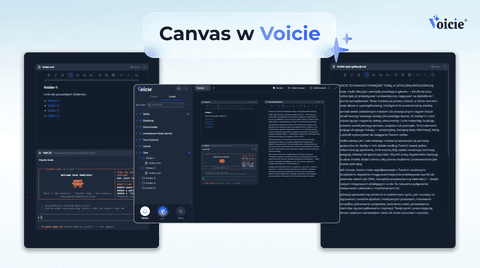
Canvas to nieskończona tablica online w Voicie, na której kładziesz obok siebie agentów AI, terminale i swoje pliki, a cały projekt widzisz w jednym kadrze. Zamiast skakać między oknami, masz research, pisanie, notatki i dokumenty w jednym miejscu. Ty rozkładasz pracę i decydujesz, agenci ją wykonują.
Masz już Voicie? Wejdź w menu „More” i wybierz „Canvas”. Jeszcze nie masz? Pobierz Voicie na macOS albo Windows.
Co to jest Canvas
Wyobraź sobie wielką, pustą tablicę, którą możesz dowolnie przesuwać i przybliżać, jak w Miro czy Figmie. Po angielsku taka nieskończona tablica to infinite canvas albo online whiteboard. Różnica jest jedna, ale zasadnicza: na tablicy w Voicie nie kładziesz martwych karteczek, tylko żywe rzeczy, które pracują.
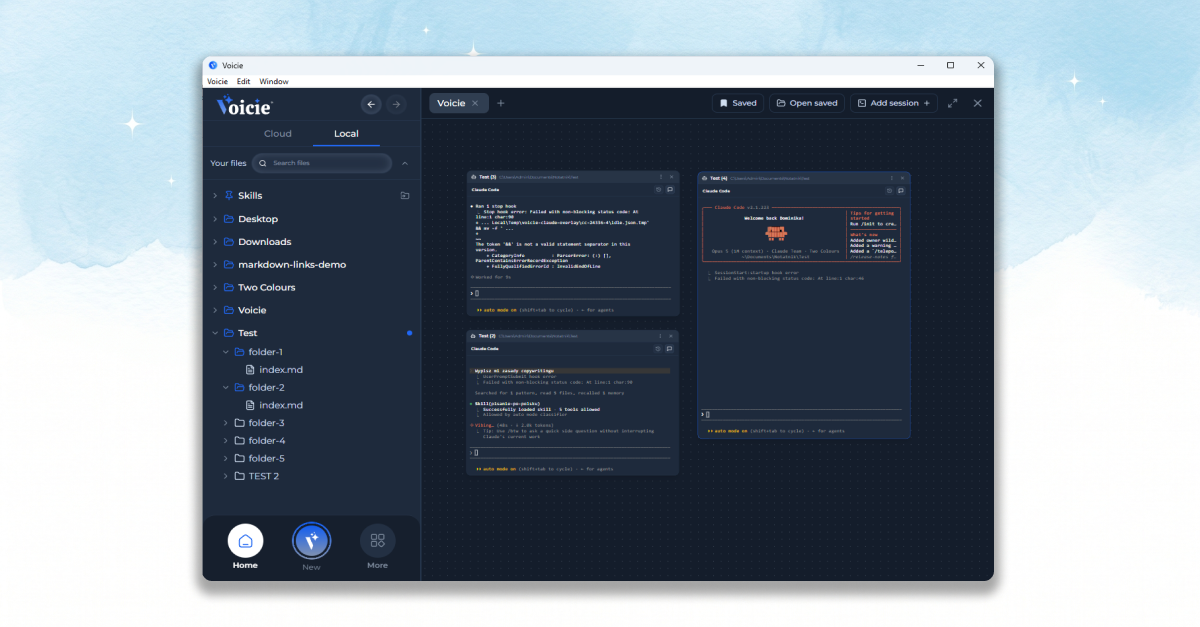
Na Canvas kładziesz trzy rodzaje boksów:
- czat z agentem (Voicie Agent albo Claude Code),
- terminal,
- pliki z Twojego dysku (notatki, dokumenty, PDF-y).
Układasz je tak, jak Ci wygodnie. To właśnie odróżnia AI canvas od zwykłej wirtualnej tablicy: agent w boksie realnie coś robi, a plik obok odświeża się na żywo, gdy agent go zmieni.
Po co Ci tablica z agentami AI?
Najprościej: jeden projekt to jedna zakładka. Załóżmy, że przygotowujesz kampanię. Na jednej tablicy stawiasz agenta, który robi research, drugiego, który pisze teksty, obok wrzucasz brief od klienta i swoje notatki. Wszystko widać naraz. Nie zgadujesz, co się gdzie działo, bo masz cały kontekst projektu przed oczami.
Voicie porządkuje pracę tak: łapiesz pomysły i materiały (capture), układasz je (organize), a Canvas jest warstwą kontekstu (context) - miejscem, gdzie ten cały materiał spotyka się z agentami. Pracujesz więc na swoich realnych plikach, a nie w czacie oderwanym od nich.
Co możesz położyć na tablicy
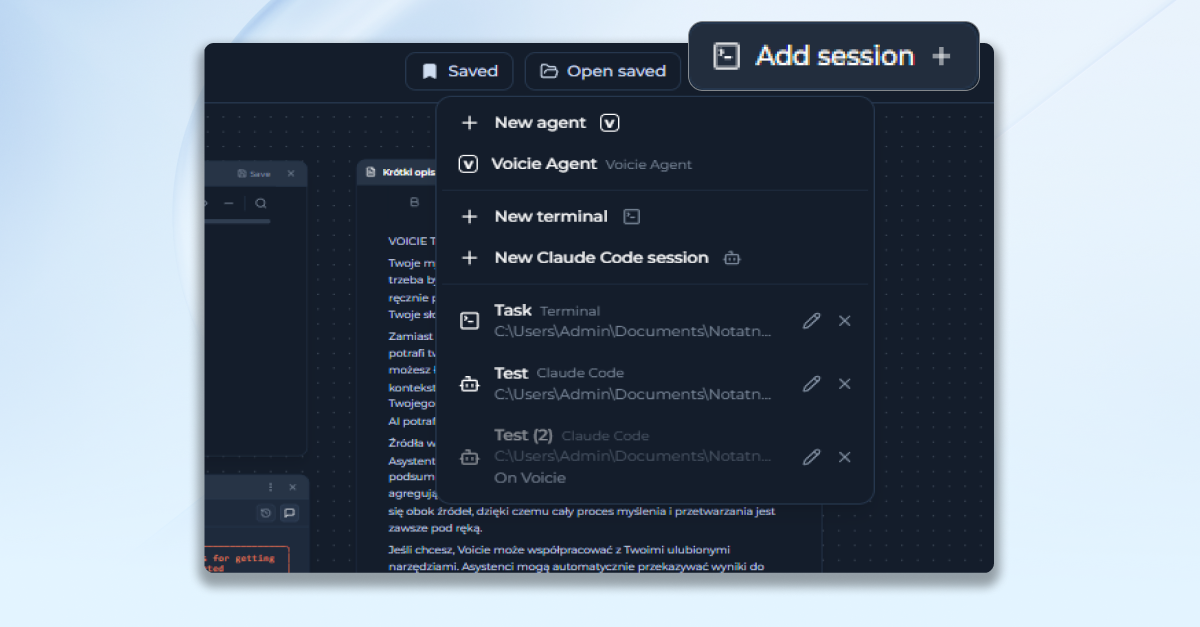
Boks dodajesz przyciskiem „Add session”. Do wyboru masz nowy terminal, nową sesję Claude Code albo nowy czat z Voicie Agentem. Wszystkie mieszczą się obok siebie na jednej tablicy interaktywnej online, a każdy boks przesuwasz, powiększasz i nazywasz po swojemu.
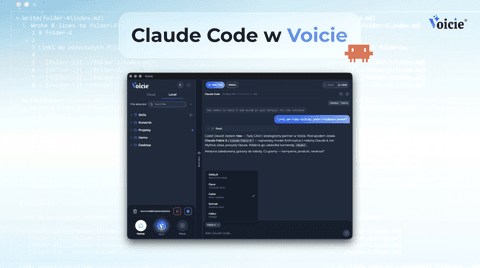
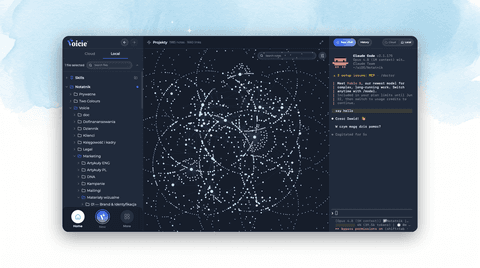
Każdy boks to pełne, działające narzędzie, a nie obrazek. Terminal jest prawdziwym terminalem, czat Claude Code prowadzisz tak samo jak w panelu Local, a Lokalny Agent na tablicy to to samo okno rozmowy, co w reszcie aplikacji.
Kilku agentów pracuje równocześnie
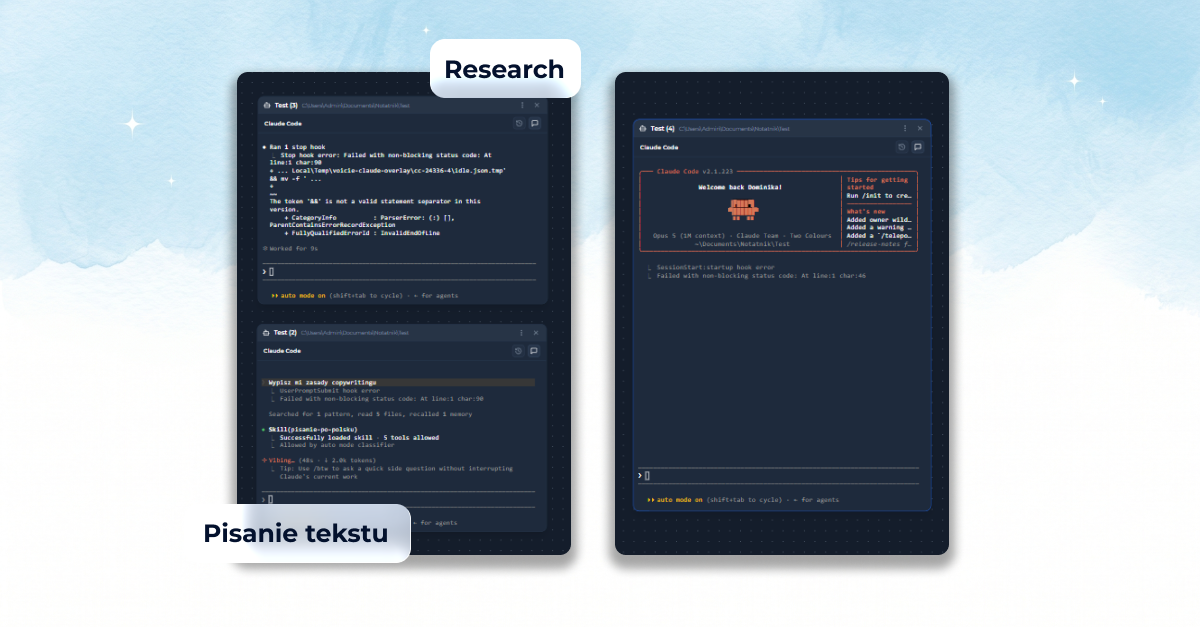
Na Canvas możesz mieć kilku agentów pracujących w tym samym czasie, każdy nad innym zadaniem. I co ważne, ich odpowiedzi się nie mieszają - każdy boks prowadzi własną rozmowę. O to właśnie chodzi w tablicy dla agentów AI (po angielsku AI agent canvas): rozkładasz kilku agentów jak zespół, rozdajesz zadania i patrzysz na całość.
Twoje pliki wprost na tablicy
Pliki przeciągasz z drzewa plików (po lewej) prosto na tablicę, a każdy zmienia się w osobny boks. Notatkę czy dokument tekstowy edytujesz na miejscu, PDF i grafiki podglądasz. A gdy agent zmieni dany plik, boks odświeża się na żywo - efekt jego pracy widzisz od razu, bez otwierania czegokolwiek na nowo.
Zakładki i zapisywanie
Każdą tablicę trzymasz w osobnej zakładce (canvasie) i nadajesz jej własną nazwę, na przykład nazwę projektu. Tablice zapisują się same, a przyciskiem „Save for later” chowasz je do biblioteki i wracasz do nich później przez „Open saved”.
Po zamknięciu i ponownym otwarciu aplikacji układ wraca taki, jaki był, ale boksy z agentami i terminalami czekają uśpione, z przyciskiem „Run again” albo „Resume conversation”. Klikasz i wracasz do pracy w tym samym miejscu.
Jak włączyć i dla kogo to jest
Canvas znajdziesz w menu „More” po lewej stronie. Zanim zaczniesz, sprawdź kilka rzeczy:
- To funkcja płatna - wymagana jest pełna wersja Voicie.
- Sam Canvas nie wymaga włączonego terminala - od razu wrzucisz na tablicę Lokalnego Agenta i swoje pliki. Terminal włączasz w Ustawieniach (Ustawienia → Local AI → Advanced) dopiero wtedy, gdy chcesz kłaść na tablicy terminale i sesje Claude Code.
- Liczba sesji uruchomionych naraz jest ograniczona, ale limit nie liczy się na tablicę, tylko na całą aplikację - sumują się terminale, sesje Claude Code i dodatkowe rozmowy z agentem.
- Najwięcej zyskuje ten, kto prowadzi kilka wątków naraz: osoby ogarniające projekty, marketing, research. Nie trzeba umieć programować - kładziesz na tablicy agentów i pliki, a resztę robią oni.
Co kładziesz na Canvas i co to daje?
| Boks na tablicy | Do czego | Co daje |
|---|---|---|
| Czat z agentem (Voicie / Claude Code) | zlecanie zadań na Twoich plikach | agent pracuje, a Ty widzisz postęp |
| Terminal | zaawansowane operacje na plikach | pełne narzędzie, nie obrazek |
| Plik z dysku | notatka, dokument, PDF, grafika | podgląd i edycja, odświeżanie na żywo |
| Kilka boksów naraz | cały projekt w jednym kadrze | koniec skakania między oknami |
Najczęstsze pytania
Co to jest AI canvas?
To nieskończona tablica, na której zamiast statycznych notatek kładziesz żywych agentów AI, terminale i swoje pliki. W Voicie nosi nazwę Canvas i służy do pracy nad całym projektem w jednym widoku.
Czy wirtualna tablica online w Voicie jest darmowa?
Nie, Canvas wymaga pełnej wersji Voicie. Aplikację pobierzesz i zaczniesz za darmo, ale tablica z agentami jest w wersji płatnej. Mówimy o tym wprost, żeby nie było niespodzianek.
Ilu agentów mogę odpalić naraz?
Tylu, ilu potrzebujesz do projektu - każdy w osobnym boksie, z własną rozmową. Limit nie liczy się na tablicę, tylko na całą aplikację - sumują się terminale, sesje Claude Code i dodatkowe rozmowy z agentem.
Czy muszę mieć włączony terminal, żeby korzystać z Canvas?
Nie. Bez terminala nadal położysz na tablicy Lokalnego Agenta i swoje pliki. Terminal (Ustawienia → Local AI → Advanced) jest potrzebny dopiero do boksów z terminalem i sesji Claude Code.
Czy po restarcie aplikacji agenci sami ruszą?
Nie. Układ tablicy wraca, ale boksy czekają uśpione, z przyciskiem „Run again” lub „Resume conversation” - startują, kiedy klikniesz.
Czym to się różni od Miro albo zwykłej wirtualnej tablicy?
Miro trzyma karteczki i rysunki. Canvas trzyma działające narzędzia: agenci coś robią, pliki się odświeżają, terminal działa. To tablica do pracy z AI na Twoich materiałach, nie do samego notowania.
Na co uważać?
Niezapisane zmiany w boksach z plikami mogą zniknąć po restarcie aplikacji, więc zapisuj (Ctrl+S). Jeśli zmienisz nazwę pliku w drzewie, boks pokaże „File not found” - wystarczy przeciągnąć plik na tablicę jeszcze raz.
Na koniec
Canvas zmienia sposób, w jaki pracujesz z AI: zamiast jednego czatu masz przestrzeń, w której rozkładasz cały projekt - agentów, pliki i narzędzia - i widzisz go naraz. Ty jesteś kapitanem, który rozdaje zadania. Agenci są silnikiem.
Chcesz zobaczyć, jak na takiej tablicy działa najlepszy agent do pracy na plikach? Zajrzyj do artykułu o Claude Code w Voicie. A jeśli dopiero zaczynasz, pobierz Voicie i rozłóż swój pierwszy projekt na tablicy.