Claude Code w Voicie: agent AI na Twoich plikach w graficznej nakładce na terminal
Claude Code to agent, który sam wykonuje zadania na Twoich plikach. W Voicie prowadzisz go jak zwykłą rozmowę - bez czarnego okna i bez jednej wpisanej komendy.
Claude Code to jeden z najlepszych ekosystemów do pracy z agentami AI na rynku. Agent to program, który nie tylko odpowiada na pytania, ale sam wykonuje zadania na Twoich plikach. Do tej pory żył w terminalu (czarnym oknie, w którym wpisuje się komendy). W Voicie prowadzisz go jak zwykły czat: piszesz, co ma zrobić, a on to robi. Terminal dalej pracuje pod spodem, ale nie musisz go widzieć ani nic w nim wpisywać.
Masz już Voicie? Otwórz aplikację, wejdź w panel „Local” i kliknij „New Claude Code session”. Jeśli nie widzisz tej sekcji, włącz terminal w Ustawieniach (Ustawienia → Local AI → Advanced). Jeszcze nie masz? Pobierz Voicie na macOS albo Windows.
Co to jest agent AI (i czym różni się od asystenta AI)
Asystent AI odpowiada na pytania. Agent AI wykonuje zadania. Na tym polega cała różnica.
Kiedy rozmawiasz z takim narzędziem jak ChatGPT, dostajesz odpowiedź, a resztę robisz sam: kopiujesz, wklejasz, poprawiasz pliki. Inni asystenci AI kończą właśnie w tym miejscu. Agent idzie dalej. Sam otwiera Twoje dokumenty, wprowadza zmiany, tworzy nowe pliki i pokazuje gotowy wynik. Ty mówisz, co ma powstać. On to składa.
Claude Code to właśnie taki agent od firmy Anthropic (twórcy modeli Claude). Voicie nie robi własnego, „mądrzejszego” AI. Bierze najlepszego dostępnego agenta i daje mu miejsce do pracy: Twoje pliki i Twoją bazę wiedzy. Za sam model płacisz na własnym koncie Claude: Voicie loguje się do Twojej subskrypcji przez terminal, dokładnie tak, jak zrobiłbyś to sam. Nie wpisujesz tutaj żadnego klucza API.
Co realnie możesz z tym zrobić?
Najłatwiej pokazać to na przykładzie. W folderze projektu masz transkrypcje dwóch spotkań, brief od klienta i swoje notatki. Piszesz w czacie jedno zdanie: „na podstawie plików z tego folderu zrób podsumowanie ustaleń i listę zadań z terminami”. Agent otwiera po kolei te pliki, wyciąga ustalenia i zapisuje gotowy dokument w tym samym folderze. Nie wklejałeś nic do czatu i nie wpisałeś ani jednej komendy.
Kilka innych rzeczy, które ludzie zlecają dokładnie tak samo, bez kodu:
- „Uporządkuj ten folder z dokumentami i nadaj plikom nazwy, po których poznam, co jest w środku.”
- „Z tych trzech notatek zrób jeden spójny brief dla klienta.”
- „Znajdź w moich plikach wszystko o projekcie X i streść w punktach.”
Widać schemat? Ty dajesz kontekst i decydujesz. Agent wykonuje robotę.
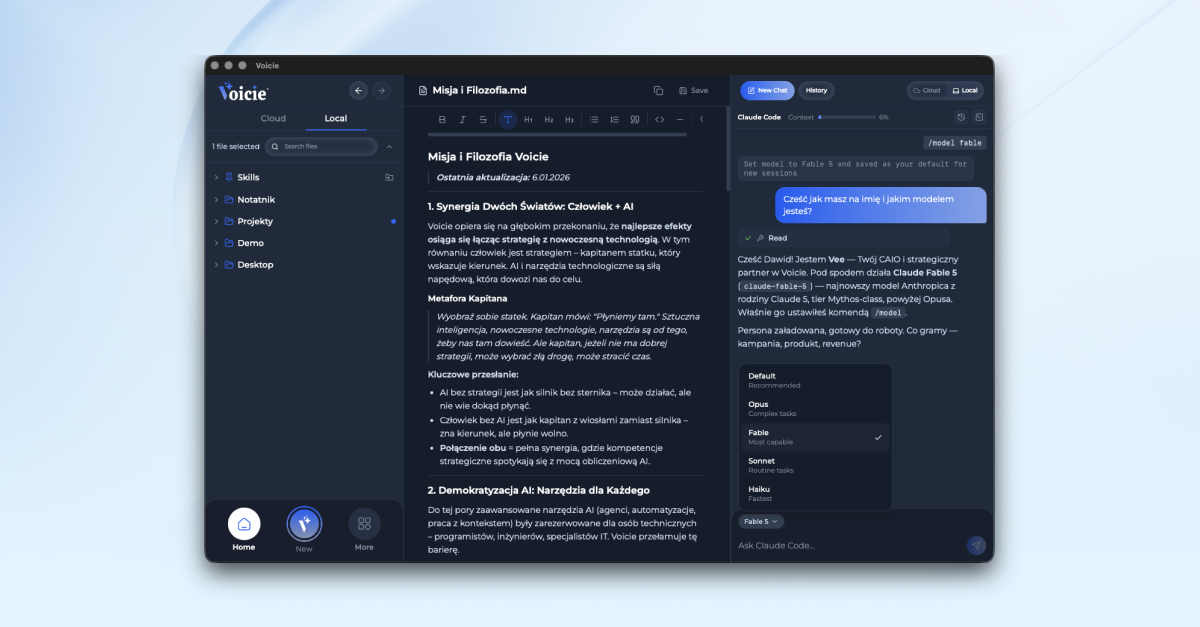
Dlaczego w Voicie jest łatwiej niż w terminalu?
Terminal odstrasza. To czarne okno, w którym wszystko wpisuje się z klawiatury, bez przycisków, a odpowiedź leci jako ściana tekstu. Dla osoby nietechnicznej to może być bariera nie do przejścia.
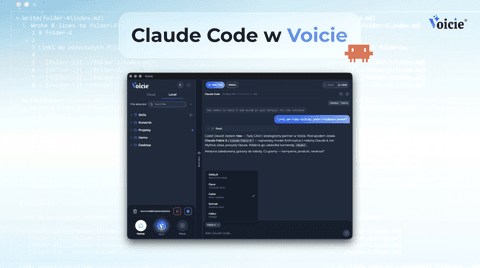
Voicie nakłada na to okno zwykły czat (po angielsku nazywa się to Claude Code GUI, czyli graficzny interfejs). Piszesz normalnie, tak jak do człowieka. To ta sama forma, co rozmowa z Lokalnym Agentem w Voicie. Jeśli kiedykolwiek szukałeś, jak używać Claude Code bez walki z konsolą, to jest właśnie ta droga.
Uczciwie: terminal nie znika. Voicie jest nakładką na terminal, więc to czarne okno z komendami dalej pracuje pod spodem - po prostu go nie widzisz. Wychodzi na wierzch w kilku rzadkich momentach: przy pierwszym zezwoleniu na dostęp do folderu albo logowaniu do konta Claude. Zaglądasz tam jednym kliknięciem tylko wtedy, gdy trzeba, i wracasz do czatu.
Claude Code w Voicie - co zobaczysz na ekranie?
Zamiast ściany tekstu masz czytelny widok rozmowy:
- Twoje wiadomości i odpowiedzi agenta w osobnych dymkach, jak w komunikatorze.
- Podgląd tego, co agent robi w danej chwili, krok po kroku, a nie jeden wielki blok.
- Klikalne pliki w odpowiedziach: klikasz nazwę i od razu widzisz zawartość w Voicie.
- Wklejanie zrzutów ekranu prosto do czatu, gdy łatwiej coś pokazać, niż opisać.
- Przycisk „Stop”, którym w każdej chwili przerywasz pracę agenta.
Gdy zadanie jest większe, Claude Code potrafi rozdzielić je między kilku pomocników (subagentów). Nad polem do pisania pojawia się wtedy pasek z opisem, czym każdy z tych agentów AI się teraz zajmuje - zwykłym zdaniem, nie techniczną nazwą, na przykład „Szukam trendów w social media”. Dzięki temu wiesz, że coś się dzieje i nad czym agent teraz pracuje.
Dla kogo to jest (nie tylko dla programistów)
Nazwa myli. „Code” brzmi jak coś dla developerów, ale agent równie dobrze radzi sobie z dokumentami, notatkami i materiałami z Twojej bazy wiedzy. Skorzysta każdy, kto ma dużo plików i mało czasu: marketingowiec, właściciel firmy, osoba prowadząca projekty.
Nasza przewaga to nie „mądrzejszy model”, tylko kontekst: to, co masz zebrane w Voicie, i to, że agent pracuje wprost na tym, a nie w oderwanym oknie czatu.
Jak zacząć
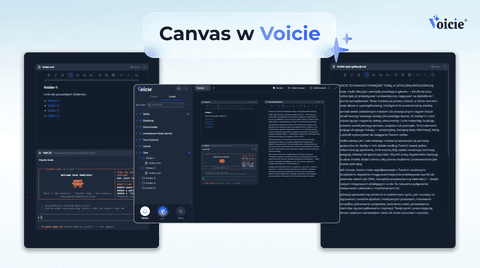
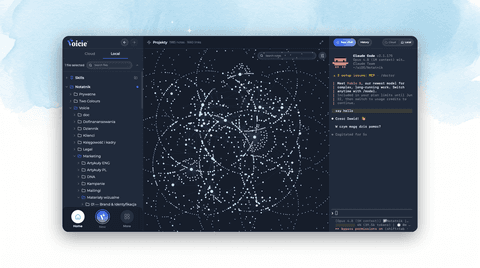
Wejście jest w dwóch miejscach: „New Claude Code session” w panelu „Local” albo na Canvasie. Przy pierwszym uruchomieniu w nowym folderze Voicie samo poprosi o zgodę na dostęp do plików. Klikasz i czat się odblokowuje.
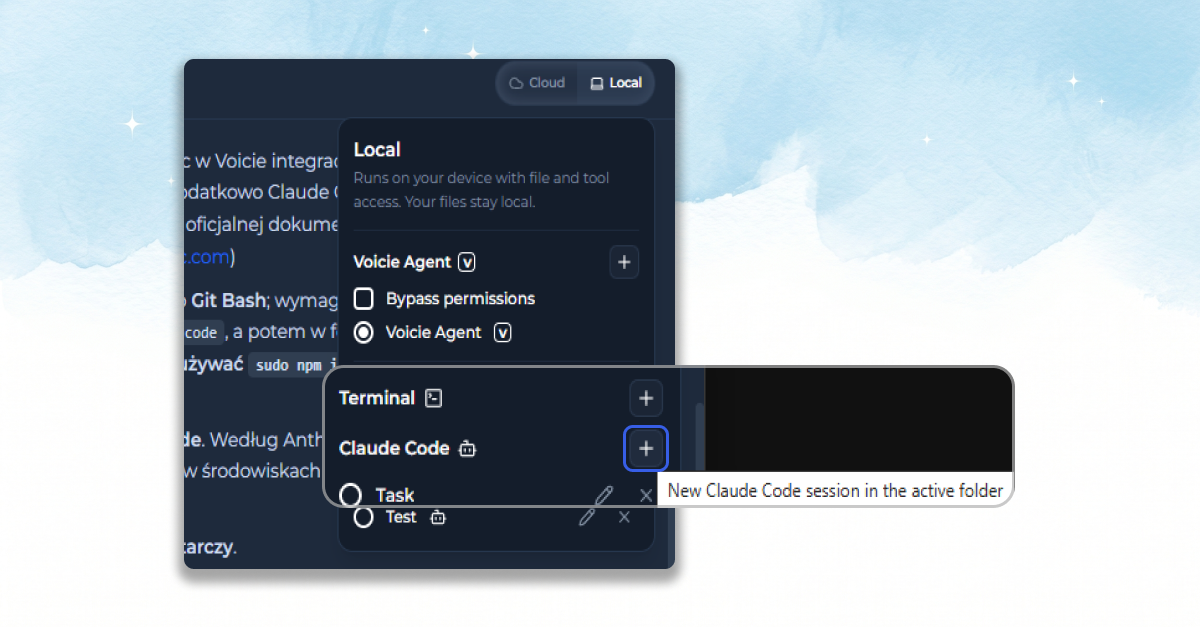
Zanim usiądziesz, sprawdź kilka rzeczy:
- To funkcja płatna - wymagana jest pełna wersja Voicie.
- Działa jako aplikacja na komputer (Claude Code desktop app) na macOS i Windows.
- Musisz mieć włączony terminal: Ustawienia → Local AI → Advanced. Bez tego wejście do Claude Code się nie pojawi.
- Potrzebujesz własnej subskrypcji Claude Code. Voicie prowadzi rozmowę w czytelnej formie, ale model i rozliczenie zostają na Twoim koncie Claude. Nie ma osobnego „Claude Code desktop download” z Voicie - Claude Code instalujesz u siebie, a Voicie odpala go z Twojej subskrypcji.
- Na górnym pasku widzisz na bieżąco, ile to kosztuje i ile miejsca zostało w rozmowie.
Terminal a Claude Code w Voicie (w skrócie)
| Co robisz | Zwykły terminal | Claude Code w Voicie |
|---|---|---|
| Czytasz rozmowę | ściana tekstu w oknie | osobne dymki wiadomości |
| Widzisz, co robi agent | trudno wyłapać | krok po kroku, na bieżąco |
| Otwierasz plik z odpowiedzi | musisz go znaleźć sam | klikasz nazwę, podgląd w Voicie |
| Coś się nie udaje | łatwo przegapić | komunikat, a tekst wraca do pola |
| Pokazujesz agentowi zrzut ekranu | trzeba zapisać plik | wklejasz wprost do czatu |
FAQ
Co to jest agent AI i czym różni się od asystenta AI?
Agent AI sam wykonuje zadanie: otwiera pliki, wprowadza zmiany, oddaje wynik. Asystent AI zwykle kończy na odpowiedzi na pytanie. Claude Code to agent, dlatego w Voicie nie kończy się na rozmowie - realnie oddajesz mu robotę na swoich plikach.
Czy muszę umieć programować albo stworzyć agenta AI?
Nie. Claude Code jest gotowy, nie musisz go budować ani wiedzieć, jak stworzyć agenta AI od zera. Piszesz w czacie, co ma zrobić.
Czy potrzebuję własnej subskrypcji Claude Code?
Tak. Voicie prowadzi rozmowę, ale model i rozliczenie to Twoje konto Claude. Logujesz się do swojej subskrypcji przez terminal, tak samo jak przy zwykłym Claude Code. Nie wpisujesz tutaj klucza API.
Czy w Voicie jest osobny „Claude Code desktop download”?
Nie. Claude Code instalujesz u siebie, a Voicie odpala go w graficznej formie jako desktop app na macOS i Windows.
Czy muszę dotykać terminala?
Na co dzień nie, choć terminal działa pod spodem - Voicie jest jego graficzną nakładką. Rozmawiasz w czacie, a do samego terminala wchodzisz jednym kliknięciem tylko na kilku ekranach (dostęp do folderu, logowanie). Terminal musi być natomiast włączony w ustawieniach (Ustawienia → Local AI → Advanced), bo na nim stoi cała ta funkcja.
Na koniec
Claude Code w Voicie to prosty pomysł z dużym skutkiem: bierzemy jednego z najlepszych agentów na rynku i sadzamy go tam, gdzie masz swoje pliki - w czacie zamiast surowego terminala. Ty zostajesz kapitanem, agent jest silnikiem.
Chcesz zobaczyć wielu agentów i pliki rozłożone na jednej tablicy? Zajrzyj do artykułu o Canvas w Voicie. A jeśli dopiero zaczynasz, pobierz Voicie!